
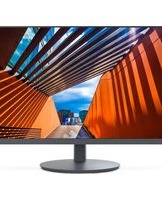
LL-191A-B - Monitor SHARP - Manual de uso y guía de instrucciones gratis
Encuentra gratis el manual del aparato LL-191A-B SHARP en formato PDF.


| Tipo de producto | Monitor LCD |
| Tamaño de pantalla | 19 pulgadas (48,26 cm) |
| Resolución nativa | 1280 x 1024 (SXGA) |
| Relación de aspecto | 5:4 |
| Brillo | 250 cd/m² |
| Relación de contraste | 500:1 |
| Tiempo de respuesta | 8 ms |
| Ángulo de visión (horizontal/vertical) | 160° / 160° |
| Conectividad | VGA (D-Sub), DVI-D |
| Dimensiones con base (L x A x P) | 410 x 430 x 210 mm |
| Peso | 5 kg |
| Alimentación | 100-240 V CA, 50/60 Hz |
| Consumo eléctrico (funcionamiento) | 40 W |
| Consumo eléctrico (reposo) | Menos de 2 W |
| Funciones principales | Ajuste de altura, inclinación, pivot, altavoces integrados |
| Mantenimiento y limpieza | Limpiar con un paño suave y seco. No usar disolventes. |
| Seguridad | Usar un enchufe con toma de tierra. Evitar la humedad. Desconectar antes de limpiar. |
| Piezas de repuesto y reparabilidad | Fuente de alimentación interna, cables VGA/DVI, base. Reparación posible por un técnico cualificado. |
Preguntas frecuentes - LL-191A-B SHARP
Preguntas de los usuarios sobre LL-191A-B SHARP
0 pregunta sobre este aparato. Responde a las que conoces o haz la tuya.
Hacer una nueva pregunta sobre este aparato
Descarga las instrucciones para tu Monitor en formato PDF gratis! Encuentra tus instrucciones LL-191A-B - SHARP y toma tu dispositivo electrónico nuevamente en la mano. En esta página están publicados todos los documentos necesarios para el uso de su dispositivo. LL-191A-B de la marca SHARP.
MANUAL DE USUARIO LL-191A-B SHARP
Este aparato satisface las exigencias de las Directivas 89/336/CEE y 73/23/CEE, modificadas por medio de la 93/68/CEE.
A FIN DE EVITAR DESCARGAS ELÉCTRICAS, DESCONECTE EL ENCHUFE DE LA RED ANTES DE REALIZAR CUALQUIER OPERACIÓN DE SERVICIO.
ATTENZIONE:
PER EVITARE FOLGORAZIONI, SCOLLEGATE IL CAVO DI COLLEGAMENTO ALLA RETE IN ALTERNATA PRIMA DI EFFETTUARE UN INTERVENTO DI SERVIZIO TECNICO.
ATTENZIONE:
PER UNO SCOLLEGAMENTO ELETTRICO COMPLETO, TIRATE FUORI LA SPINA PRINCIPALE.
Sugerencias y precauciones de seguridad 98
Descripción del producto....99
Ajuste de ángulo 100
Conexión del monitor y encendido/apagado del mismo 101
Conexión del monitor a un ordenador 101
Conexión de auriculares (de venta en el comercio) 102
Conexión del monitor a una toma de corriente.... 102
Encendido 102
Apagado 103
Ajuste de la pantalla y volumen del altavoz 104
Regulación de la retroiluminación 104
Ajuste del volumen del altavoz 105
Configuración del modo de pantalla 105
Comprobación de la información del producto.... 105
Ajuste de la pantalla 106
Ajuste de pantalla automático 106
Ajuste de pantalla manual 107
Conservación del monitor 110
Conservación del monitor 110
Almacenamiento.... 110
Solución de problemas 110
Información para clientes acerca del desecho de este producto SHARP de forma de proteger el medio ambiente . . . . 1 1 1
Especificaciones 112
Instalación de la información de configuración y del perfil ICC (Para Windows) 114
Información acerca del perfil ColorSync (Para MacOS) 117
Instrucciones para acoplar un brazo de compatibilidad VESA 118
Sugerencias y precauciones de seguridad
- El panel LCD en color TFT utilizado en este monitor ha sido fabricado aplicando una tecnología de alta precisión. Sin embargo, hay muchos puntos minúsculos en la pantalla en los que los píxeles nunca se encienden o se mantienen encendidos permanentemente. Además, si la pantalla se mira desde un ángulo agudo, pueden verse incluso colores o brillo irregulares. Tenga en cuenta que esto no es ningún fallo del funcionamiento, sino que es un fenómeno común de los LCDs y no afectará para nada al rendimiento del monitor.
- No deje el monitor funcionando en imagen fija durante prolongados intervalos de tiempo, ya que ello puede provocar que permanezcan imágenes sombra.
- Si la luminosidad se ajusta al nivel mínimo, puede resultar difícil ver el contenido de la pantalla.
- La calidad de la señal transmitida por el ordenador puede afectar la calidad de la pantalla. Le recomendamos que utilice un ordenador capaz de transmitir señales de vídeo de alta calidad.
- No frote ni golpee jamás el monitor con objetos duros.
- Sharp Corporation no asume responsabilidad alguna por las faltas cometidas durante el uso por parte del usuario o de terceros, ni por cualquier otra anomalía o daños a este producto que pudieran resultar durante su utilización, excepto en los casos en los que la obligación de indemnizar esté legalmente reconocida.
- El presente monitor y sus accesorios pueden actualizarse sin previo aviso.
Ubicación
- No coloque el monitor en lugares mal ventilados, polvorientos o con un alto grado de humedad o donde el monitor pueda entrar en contacto con aceite o vapor, ya que ello podría provocar un incendio.
- Asegúrese de que el monitor no entre en contacto con agua u otros líquidos. Asegúrese de que no penetren en el monitor objetos tales como clips o alfileres ya que ello podría provocar un incendio o una descarga eléctrica.
- No coloque el monitor sobre objetos inestables o en lugares inseguros. No permita que el monitor quede sometido a intensas sacudidas o vibraciones. La caída o vuelco del monitor puede provocar la avería del mismo.
- No coloque el monitor en lugares en los que quede expuesto directamente a los rayos solares, ni cerca de equipos de calefacción o cualquier otro lugar donde se puedan alcanzar altas temperaturas, ya que ello puede llevar a un calentamiento excesivo y provocar un incendio.
El cable de alimentación
- No deteriore el cable de alimentación ni coloque objetos pesados sobre el mismo ni lo estire o doble excesivamente. No utilice tampoco cables de prolongación. Si el cable de alimentación se daña, puede provocar un incendio o una descarga eléctrica.
- Utilice solamente el cable de alimentación suministrado con el monitor.
- Enchufe la clavija de alimentación directamente en la toma de corriente alterna. El uso de un cable de prolongación puede provocar un incendio como resultado de un calentamiento excesivo.
- No quite ni introduzca la clavija de alimentación con las manos húmedas. Esto podría ocasionar una descarga eléctrica.
Lista de comprobación del monitor y sus accesorios
- Compruebe que el paquete incluye los siguientes componentes:
- Monitor LCD (1)
- Cable de señal analógica (1) (nombre del modelo: 0NIT15G4-0015)
- Cable de audio (1) (nombre del modelo: 0NIT17A3-U006)
- Cable de alimentación(1)
- CD-ROM (1)
- Manual de uso (1)
Notas:
- Utilice solamente los cables suministrados con el monitor.
- Guarde la caja de cartón por si necesita transportar el monitor.
- Sharp Corporation es titular de los derechos de autor del programa del Disquete de utilidades. No lo reproduzca sin previa autorización.
- La forma de los accesorios suministrados puede no coincidir totalmente con la mostrada en este manual.
Contenido del manual
- En este manual nos referimos a Microsoft Windows XP como "Windows XP", a Microsoft Windows Millennium como "Windows Me", a Microsoft Windows 2000 como "Windows 2000", a Microsoft Windows 98 como "Windows 98", a Microsoft Windows 95 como "Windows 95" y a Microsoft Windows Versión 3.1 como "Windows 3.1". Cuando no haya necesidad de hacer distinción entre los diferentes programas, se utilizará el término "Windows".
- Microsoft y Windows son marcas registradas de Microsoft Corporation.
- Macintosh es una marca registrada de Apple Computer, Inc.
- Todas las otras marcas comerciales son de propiedad de la compañía respectiva.
Descripción del producto

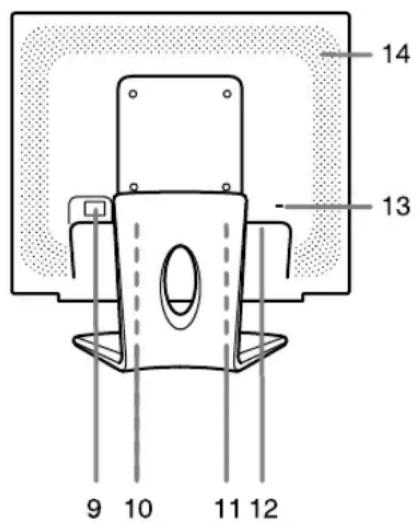
- Botón AUTO....Este botón se utiliza para hacer un ajuste automático de la pantalla (CLOCK, PHASE, H-POS y V-POS). (p.106)
- Botón MENU ...... Este botón se utiliza para ampliar, seleccionar y cerrar el menú OSD (On Screen Display).
- Botón ▼ / MODE...... Cuando el menú OSD se vea en la pantalla: Este botón se utiliza para seleccionar opciones de menú. Cuando el menú OSD no se vea en la pantalla: Este botón se utiliza para seleccionar DISPLAY MODE.
- Botones ◀▶...... Cuando el menú OSD se vea en la pantalla: Estos botones se utilizan para seleccionar una opción o ajustar el valor la opción seleccionada. Cuando el menú OSD no se vea en la pantalla: Estos botones se utilizan para regular la luminosidad de la retroiluminación y el volumen de los altavoces.
- Altavoces ...... Puede escuchar el audio que entra a través del dispositivo externo conectado al monitor.
- Borne de auriculares......Aquí se pueden conectar unos auriculares (de venta en el comercio).
- Botón de encendido/apagado .. Si pulsa este botón se enciende el monitor.
Pulse de nuevo el botón para apagar el monitor. - LED indicador de conexión .... Este indicador LED se ilumina de color verde cuando el monitor se encuentra en uso y naranja cuando se encuentra en el modo de ahorro de energía.
- Interruptor primario
- Borne de alimentación
- Borne de entrada RGB analógica ..... El cable de señal analógica suministrado se conecta aquí. Debe usarse el cable de señal analógica incluido.
- Borne de audio ...... Aquí se puede conectar un borne de salida de audio de un ordenador. Debe usarse el cable de audio incluido.
- Anclaje de seguridad ...... Si conecta un cierre de seguridad (de venta en el comercio) al anclaje de seguridad, el monitor queda enclavado de forma que es imposible transportarlo.
El orificio de seguridad antirrobo actúa junto con los sistemas de seguridad Kensington Micro Saver. - Orificios de ventilación ...... No bloquee jamás los orificios de ventilación, ya que ello puede llevar a un calentamiento excesivo del interior del monitor y hacer que funcione de manera anómala.
Ajuste de ángulo
¡PRECAUCIÓN!
- Asegúrese de sostener ambos lados del monitor al ajustar el ángulo de visión. El panel LCD que se utiliza en este monitor es de vidrio. Si presiona el panel LCD con las manos podría dañarlo.

Conexión del monitor y encendido/apagado del mismo
¡PRECAUCIÓN!
- Antes de realizar la conexión, asegúrese de que tanto el monitor como el ordenador están apagados.
- Tenga cuidado de no doblar excesivamente el cable ni utilizar cables de prolongación ya que ello podría llevar a un funcionamiento anómalo.
Conexión del monitor a un ordenador
Conecte el cable de señal analógica accesoria en el borne de salida RGB analógica del ordenador.

- Tenga cuidado con el sentido del conector e inserte firmemente el cable de señal verticalmente en el conector y apriete los tornillos en ambos lados.
Si la conexión es a un D-sub de 15 vías en 2 hileras Apple Power Macintosh, acople un adaptador de conversión Macintosh (de venta en el comercio) al cable de señal analógica.

Nota:
- Si la conexión es a la serie Sun Ultra, puede necesitar un adaptador de conversión (de venta en el comercio).
Conecte el cable de audio suministrado
Cuando el cable de audio suministrado se conecte al borne de salida de audio del ordenador, el sonido del ordenador conectado saldrá por los altavoces del monitor. También podrá utilizar auriculares conectados a la toma de auriculares de la pantalla.

Conexión del monitor y encendido/apagado del mismo
Conexión de auriculares (de venta en el comercio)
Se pueden conectar auriculares (de venta en el comercio).

Notas:
- Cuando están conectados los auriculares, no se oye ningún sonido por los altavoces del monitor.
- Utilice los auriculares con un cable de menos de 3 m de largo.
Conexión del monitor a una toma de corriente

Encendido
- Commute el interruptor primario del monitor.

- Cuando conecte y desconecte la Interruptor primario, espere siempre durante un intervalo de 5 segundos. El cambio rápido puede causar un fallo en el funcionamiento.
- Pulse el botón de encendido/apagado del monitor.
- Encienda el ordenador.

Cuando se introduzca una señal procedente del ordenador, el LED indicador de conexión se iluminará de color verde, y se visualizará la pantalla. (Después de conectar la alimentación, puede que la pantalla tarde en visualizarse un poco de tiempo.)
Notas:
- Al usar por primera vez el monitor, o tras haber modificado cualquier configuración durante el uso, lleve a cabo un ajuste automático de la pantalla. (p.106)
- Según sea el tipo de ordenador o de sistema operativo, puede que sea necesario utilizar el ordenador para llevar a cabo la instalación de la información de configuración del monitor. (p.114)
- Si la conexión es a un ordenador portátil y la pantalla del portátil está configurada de modo que funcione al mismo tiempo, puede que la pantalla de MS-DOS no se vea correctamente. En este caso, cambie la configuración de modo que sólo se vea el monitor.
Conexión del monitor y encendido/apagado del mismo
Apagado
- Apague el ordenador.
- Pulse el botón de encendido/apagado del monitor.
El LED indicador de conexión se apagará.
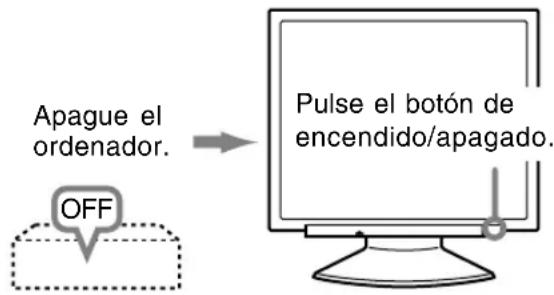
Si no se va a utilizar el monitor durante mucho tiempo, desconecte la interruptor primario del monitor y desenchufe la clavija de alimentación de la toma de corriente.
Ajuste de la pantalla y volumen del altavoz
Nota:
- Todos los ajustes quedarán guardados incluso después de apagar.
Reposición de todos los valores de ajuste
Puede reponer todos los valores de ajuste a los valores originales de fábrica con una sola instrucción.
- Apague el monitor.
- Pulse los botones MENU y▼/ MODE al mismo tiempo y, mientras lo hace, pulse el botón de encendido/apagado (es decir, encienda el monitor).
Siga pulsando los botones hasta que aparezca [ALL RESET] en la pantalla. La reposición se completa cuando desaparece el mensaje visualizado.
Notas:
- Mientras se ve [ALL RESET] en la pantalla, los botones de control no funcionan.
- No se pueden reponer los valores cuando la función de bloqueo de ajustes se encuentra activada. Desactive la función de bloqueo de ajustes antes de utilizar los botones de control.
Puesta a cero de menú de AJUSTE (ADJUSTMENT)
Los valores de ajuste del menú AJUSTE (ADJUSTMENT) (CLOCK, PHASE, H-POS, y V-POS) pueden restaurarse a sus valores originales de fábrica.
- Encienda el monitor.
- Pulse al mismo tiempo los botones MENU y ◀. Cuando [RESET] aparece en la pantalla significa que la reposición ha finalizado.
Notas:
- Mientras se ve [RESET] en la pantalla, los botones de control no funcionan.
- No se pueden reponer los valores cuando la función de bloqueo de ajustes se encuentra activada. Desactive la función de bloqueo de ajustes antes de utilizar los botones de control.
Función de bloqueo de ajustes
Si deshabilita los botones de control (es decir, activa el bloqueo) no podrá cambiar los valores configurados.
-
Apague el monitor.
-
Pulse al mismo tiempo el botón MENU y el botón de encendido/apagado (es decir, encienda el monitor). Siga pulsando los botones hasta que aparezca [ADJUSTMENT LOCKED] en la pantalla. El bloqueo se establece cuando se visualiza el mensaje.
Nota:
- Cuando la función de bloqueo se encuentra activada, se deshabilitan todos los botones excepto el de encendido/apagado.
Ajuste de la liberación del bloqueo
- Apague el monitor.
- Pulse al mismo tiempo el botón MENU y el botón de encendido/apagado (es decir, encienda el monitor).
Siga pulsando los botones hasta que aparezca [ADJUSTMENT UNLOCKED] en la pantalla. El bloqueo se libera cuando se visualiza el mensaje.
Regulación de la retroiluminación
- Sin el menú OSD a la vista, pulse el botón ◀ o ▶.
- Compruebe que esté seleccionado [BRIGHT]. Si no está seleccionado [BRIGHT], pulse el botón ▼ / MODE y selecciónelo.
![VOLUME 11 [||||||||||||......] BRIGHT 31 [||||||||||||||||] SELECT....[▼/ MODE]](/content/2026/06/1293148/images/98a987ae83a647b6fe3b49ad920a03adbd383dc79564b69a027f927546f2b7c4.jpg)
- Realice el ajuste pulsando el botón ◀ (más oscuro) o el botón ▶ (más claro).
Nota:
- El menú de Máscara en pantalla (OSD) para realizar el ajuste desaparece pasados unos segundos después de la última instrucción.
Ajuste del volumen del altavoz
- Sin el menú OSD a la vista, pulse el botón ◀ o ▶.
- Compruebe que esté seleccionado [VOLUME]. Si no está seleccionado [VOLUME], pulse el botón ▼ / MODE y selecciónelo.
| VOLUME | 11 | [||||||||||||]......] |
| BRIGHT | 31 | [||||||||||||||||]SELECT....[▼/MODE] |
- Realice el ajuste pulsando el botón ◀ (disminución) o el botón ▶ (aumento).
Nota:
- El menú de Máscara en pantalla (OSD) para realizar el ajuste desaparece pasados unos segundos después de la última instrucción.
Configuración del modo de pantalla
La tonalidad cromática o brillo puede cambiarse con un comando.
STD
La imagen se verá con la tonalidad resulttante de la combinación de colores original del panel de cristal líquido.
OFFICE
Baja el brillo de la pantalla. (Este mode ahorra energía.)
sRGB
sRGB es la norma internacional de representación cromática especificada por la IEC (International Electrotechnical Commission (Comisión Electrotecnica Internacional)). La conversión cromática se hace teniendo en cuenta las características del cristal líquido y representa una tonalidad parecida a la de la imagen original.
VIVID
Muestra una imagen con colores dinámicos y vivos.
- Si el [DISPLAY MODE] está en [sRGB] o [VIVID], WHITE BALANCE está en [STD] y GAMMA está en [0].
Forma de ajustar
Pulse el botón ▼ / MODE cuando no esté visualizándose el menú OSD. Cada vez que pulse el botón, aparecerá el elemento siguiente del menú. (STD → OFFICE → sRGB → VIVID → STD) El menú de Máscara en pantalla (OSD) para realizar el ajuste desaparece pasados unos segundos después de la última instrucción.
Comprobación de la información del producto
Se puede comprobar el nombre del modelo (MODEL), el número de serie (S/N) y tiempo de utilización (USAGE TIME) del monitor.
- Desconecte la alimentación.
-
Mientras pulsa el botón ▼ / MODE, pulse el botón de encendido/apagado del monitor (es decir, conecte la alimentación). Aparecerá la información del producto.
-
Pulse el botón MENU.
Nota:
- Tenga en cuenta que la indicación del tiempo de utilización en el momento de la compra tal vez no sea 0 (cero) debido a las inspecciones hechas en la fábrica y a otras actividades realizadas durante la fabricación.
Ajuste de pantalla automático (cuando se utiliza una señal analógica)
Las opciones del Menú ADJUSTMENT (RELOJ, FASE, H-POS, V-POS) se pueden ajustar automáticamente.
Nota:
- Al configurar por primera vez el monitor o tras cambiar cualquier aspecto del sistema actual, lleve a cabo un ajuste de pantalla automático antes de su uso.
Máscara en pantalla para el ajuste
En primer lugar aparece una imagen que pone toda la pantalla muy clara.
Si está utilizando Windows, puede utilizar el Patrón de ajuste incluido en el CD-ROM.
Apertura del Patrón de ajuste (para Windows)
Los mensajes de Windows mencionados a continuación se refieren la versión inglesa.
Esta explicación es para Windows 95/98/Me/2000/XP y en ella se da por supuesto que la unidad de CD-ROM es la "D".
- Introduzca el CD-ROM suministrado en la unidad de CD-ROM del ordenador.
- Abra [My Computer] y seleccione CD-ROM. Si está utilizando Windows 3.1, abra [File Manager] y seleccione unidad "D".
- Haga doble clic en [Adj_uty.exe] para ejecutar el programa de ajuste. En la pantalla aparecerá el Patrón de ajuste.
Patrón de ajuste
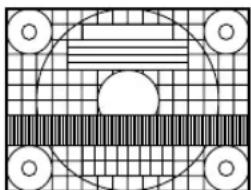
Una vez finalizados los ajustes, pulse la tecla [Esc] del ordenador para salir del programa de ajuste.
Nota:
- Si el modo de visualización del ordenador está configurado en 65.000 colores, puede ver los diferentes niveles de color de cada patrón cromático o la escala de grises puede aparecer coloreada. (Esto se debe a la especificación de la señal de entrada y no se trata de una anomalía.)
Ajuste automático de la pantalla
Botón AUTO
- Pulse el botón AUTO.
2.Vuelva a pulsar el botón AUTO.
Aparecerá [ADJUSTING] en la pantalla y después de unos segundos, desaparecerá [ADJUSTING].
(Esto completa el ajuste automático.)
Botón MENU
- Pulse el botón MENU.
Aparecerá el menú ADJUSTMENT.
![ADJUSTMENT MANUAL AUTO CLOCK 127 [|||||||||......] PHASE 31 [|||||||||......] H-POS 127 [|||||||||......] V-POS 38 [|||||||||......] 1280x1024 V:60Hz H:64.0kHz](/content/2026/06/1293148/images/d10d23bf46c7f596cbb29daff958784ba6da3a27f32b7f58a6c0d57fd134f0a5.jpg)
2.Pulse el botón ▶
La pantalla se obscurecerá y aparecerá [ADJUSTING]. Tras unos segundos volverá a verse el menú ADJUSTMENT. (El ajuste automático ha finalizado.)
3.Pulse el botón MENU 5 veces para que desaparezca el menú OSD de la pantalla.
Notas:
- En la mayoría de los casos, el ajuste automático es suficiente.
- Puede que no sea posible lograr el ajuste correcto con el primer ajuste automático. En tal caso, intente repetir el ajuste automático 2 ó 3 veces.
- Se puede llevar a cabo un ajuste manual tras el ajuste automático, si resultara necesario debido a una de las siguientes circunstancias. (p.107)
- Cuando sea necesario realizar un ajuste de precisión.
- Cuando se vea [OUT OF ADJUST] en la pantalla. (Cuando en la pantalla se vea una imagen totalmente oscura, el ajuste automático de la pantalla puede estar deshabilitado. Al realizar un ajuste automático, asegúrese de utilizar bien el Patrón de ajuste o bien intentar que aparezca una imagen que ponga toda la pantalla muy clara.)
- Cuando las señales de entrada de vídeo del ordenador sean Composite Sync o Sync on Green. (Los ajustes automáticos quizás no puedan realizarse.)
- El ajuste automático puede que no se realice correctamente dependiendo de lo que se visualiza en la pantalla: imágenes en movimiento, indicación MS-DOS, etc.
Ajuste de pantalla manual
- En primer lugar aparece una imagen que pone toda la pantalla muy clara. (p.106)
- Haga que aparezca el menú OSD pulsando el botón MENU.
Menú ADJUSTMENT
![ADJUSTMENT MANUAL AUTO CLOCK 127 [............] PHASE 31 [............] H-POS 127 [............] V-POS 38 [............] 1280x1024 V:60Hz H:64.0kHz](/content/2026/06/1293148/images/daa27e15d81f53bdd1e344c77a82d36a67528c110d896d9a2b72afdab9f4df4d.jpg)
↓ MENU
Seleccione la opción pulsando el botón
▼ / MODE.
Menú GAIN CONTROL
![GAIN CONTROL MANUAL AUTO BLACK LEVEL 31 [||||||||......] CONTRAST 31 [||||||||......] 1280x1024 V:60Hz H:64.0kHz](/content/2026/06/1293148/images/e074ed54c2e05577d9d2e97db7401c625980bc7bf15d8479f78dd45aca915167.jpg)
↓ MENU
Seleccione la opción pulsando el botón
▼ / MODE.
Menú COLOR CONTROL
![COLOR CONTROL WHITE BALANCE ▶ GAMMA 0 [||||||||......] 1280x1024 V:60Hz H:64.0kHz](/content/2026/06/1293148/images/83971da16ffc5d65c150ba611e340db4a5a53e5bfe5a39567bc4145f62a6f50b.jpg)
↓ MENU
Seleccione la opción pulsando el botón
▼ / MODE.
Menú MODE SELECT-1
![MODE SELECT-1 OSD H-POSITION OSD V-POSITION SCALING 1 [ ] 720 400LINES 640 LANGUAGE ▶ 1280x1024 V:60Hz H:64.0kHz](/content/2026/06/1293148/images/a89fbd4ac5cc25d6854ab4f91bb1273c0a0fe34fcd2dd7fd22442fad903d0b73.jpg)
↓ MENU
Seleccione la opción pulsando el botón
▼ / MODE.
Menú MODE SELECT-2
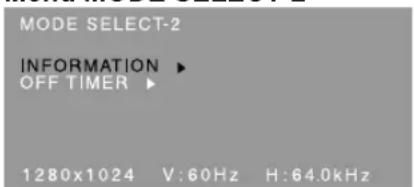
Seleccione la opción pulsando el botón
▼ / MODE.
Se cierra el menú OSD.
Menú ADJUSTMENT
AUTO
Cuando se selecciona [AUTO] con el botón ▶, se ajustan automáticamente las selecciones [CLOCK], [PHASE], [H-POS] y [V-POS].
CLOCK
En la figura siguiente se muestra cómo efectuar el ajuste de forma que no se genere un parpadeo vertical. (botones ◀)

PHASE
En la figura siguiente se muestra cómo efectuar el ajuste de forma que no se genere un parpadeo horizontal. (botones ◀)
Nota:
- Los ajustes de [PHASE] deberían realizarse sólo después de haber ajustado correctamente [CLOCK].

H-POS (posición horizontal) y V-POS (posición vertical)
Para centrar el Patrón de ajuste dentro de los límites de la pantalla, ajuste los valores a izquierda/derecha (H-POS) y arriba abajo (V-POS). (botones ◀▶

Notas:
- El menú OSD desaparece automáticamente unos 30 segundos después de la última instrucción.
- En este capítulo se describe cómo ajustar la pantalla utilizando el Patrón de ajuste (para Windows).
Ajuste de la pantalla
Menú GAIN CONTROL
AUTO
Cuando se selecciona [AUTO] con el botón ▶, se ajustan automáticamente las selecciones [BLACK LEVEL] y [CONTRAST]. Después del ajuste automático, haga el ajuste manual cuando sea necesario.
BLACK LEVEL
La luminosidad total de la pantalla puede ajustarse mientras se observa el patrón cromático.
(botones ◀)
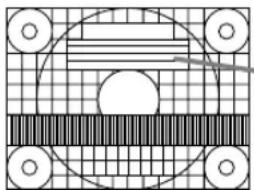
Mientras se observa el patrón cromático pueden realizarse ajustes de modo que aparezcan todas las gradaciones. (botones ◀)
Notas:
Acerca del AUTO (Función Control Automático de Ganancia)
- La función Control Automático de Ganancia ajusta el contraste y el nivel de negro en base al color más claro y más ocuro de la imagen mostrada.
- Si no está utilizando el Patrón de ajuste, necesita ver un sector blanco de 5 x 5 mm en la pantalla. El ajuste no es posible sin este sector.
- Si la señal procedente del ordenador es Composite Sync o Sync on Green, no se podrá realizar un ajuste automático. En tal caso, realice un ajuste manual.
- Si se visualiza [OUT OF ADJUST], realice el ajuste manual.
Menú COLOR CONTROL
WHITE BALANCE
- Después de seleccionar WHITE BALANCE, pulse el botón ▶ Aparecerá el menú WHITE BALANCE.
![WHITE BALANCE COOL·STD·WARM USER R-CONTRAST G-CONTRAST B-CONTRAST OK … [MENU]](/content/2026/06/1293148/images/311dcdb5ceeb9a669d865f698c63b0c2016d58235defb4700bbe18d7e5e25228.jpg)
- Utilice los botones ◀ para seleccionar [COOL], [·], [STD], [·], [WARM] o [USER].
COOL ... Tonalidad más azul que la estándar
•...... Tonalidad ligeramente más azul que la estándar
STD ..... Ajuste de tonalidad cromática estándar
•...... Tonalidad ligeramente más roja que la estándar
WARM .. Tonalidad más roja que la estándar USER
- Al seleccionar [USER] (usuario), aparecen los valores programados para [R-CONTRAST], [G-CONTRAST] y [B-CONTRAST], para poder efectuar ajustes de precisión. - Utilice el botón ▼ / MODE para seleccionar [R-CONTRAST], [G-CONTRAST] y [B-CONTRAST].
R-CONTRAST ..... ◀ botón para azul-verde
▶ botón para rojo
G-CONTRAST ..... ◀ botón para púrpura
▶ botón para verde
B-CONTRAST..... ◀ botón para amarillo
▶ botón para azul
3.Pulse el botón MENU.
Notas:
- No todas las gradaciones pueden verse en ajustes diferentes a [STD]. Ajuste a [STD] para ver todas las gradaciones.
- Si ajusta [DISPLAY MODE] a [sRGB] o [VIVID], no podrá seleccionar más que el ajuste [STD].
GAMMA
Ajuste para que las imágenes oscuras y brillantes se puedan ver fácilmente. Si la pantalla está oscura y se ve con dificultad, aumente el valor numérico. Si está brillante y difícil de ver, disminuya el valor numérico. (botones ◀▶
- Si [DISPLAY MODE] está en [sRGB] o [VIVID], no puede seleccionar GAMMA.
Ajuste de la pantalla
Menú MODE SELECT-1
Nota:
- Según sea la resolución de la señal de entrada, la pantalla puede no cambiar incluso si pueden seleccionarse las opciones del menú.
OSD H-POSITION (posición horizontal OSD)
La posición del menú OSD puede moverse hacia la izquierda y hacia la derecha. (botones ◀)
OSD V-POSITION (posición vertical OSD)
La posición del menú OSD puede moverse hacia arriba y abajo. (botones ◀)
SCALING (nivel de graduación)
La nitidez de la imagen puede regularse.
(botones ◀)
Nota:
- Cuando el modo de pantalla se ajusta de modo que sea inferior a 1280 x 1024 píxels, la imagen aumenta ocupando toda la pantalla (es decir, la relación lateral de la pantalla puede cambiar).
400LINES (grado de resolución)
Puede programar la resolución horizontal de una pantalla de 400 líneas si utiliza US text, etc.
(botones ◀)
640: 640 x 400 dot mode
720: 720 x 400 dot mode (US text etc.)
Nota:
- Puesto que la entrada de resolución diferente a la de 400 líneas se realiza automáticamente, no hay necesidad de programarla.
LANGUAGE
Puede seleccionar el idioma del menú OSD.
- Pulse el botón ▶
En la pantalla aparecerá el Menú de selección del idioma.
- Utilice el botón ▼ / MODE para seleccionar un idioma.
3.Pulse el botón MENU.
Menú MODE SELECT-2
INFORMATION (INFORMACIÓN)
Se puede comprobar el nombre de modelo (MODEL), el número de serie (S/N) y tiempo de utilización (USAGE TIME) del monitor.
- Después de seleccionar [INFORMATION], pulse el botón ▶
Aparecerá la información del producto.
- Pulse el botón MENU.
OFF TIMER (TEMPORIZADOR DE APAGADO)
La alimentación se desconecta automáticamente cuando pasa el tiempo establecido.
-
Después de seleccionar [OFF TIMER], pulse el botón ▶
-
Ponga [ON]/[OFF] pulsando los botones ◀▶ Si se selecciona [ON], pulse el botón ▼ / MODE y ponga el tiempo de apagado pulsando los botones ◀▶ (Se puede poner un tiempo de entre 1 y 23 horas en intervalos de 1 hora.)
3.Pulse el botón MENU.
- Cuando se seleccione [ON], el tiempo restante se visualizará en la esquina superior derecha de la pantalla durante los últimos 5 minutos antes de desconectarse la alimentación. (El tiempo restante se visualiza durante 5 segundos aproximadamente cada minuto.)
- Si se pulsa el botón de encendido/apagado después de la primera indicación del tiempo remanente pero antes de que se desactive, se ajustará el OFF TIMER a una hora. Para desconectar la alimentación posteriormente, pulse de nuevo el botón de encendido/apagado. (Cuando conecte de nuevo la alimentación, ésta se desconectará otra vez automáticamente al transcurrir el tiempo establecido.)
- Si se enciende el monitor cuando [OFF TIMER] está en [ON], la hora establecida aparecerá en la pantalla durante varios segundos. (Si no hay señal de entrada, se visualizará [NO SIGNAL].)
Conservación del monitor
Conservación del monitor
Desenchufe siempre la clavija de la toma de corriente alterna antes de limpiar el monitor.
Caja y sector del panel de control
Utilice un paño suave y seco para limpiar, sin apretar demasiado, la caja y el panel de control. Si estuvieran muy sucios, eche un poco de detergente neutro en un paño suave previamente humedecido, escúrralo bien y proceda a la limpieza.
Sector del panel LCD
Utilice un paño suave y seco para limpiar, sin apretar demasiado, la suciedad y el polvo de la superficie del panel LCD. (Es adecuado un paño tal como gasa o los utilizados para limpiar gafas.)
¡PRECAUCIÓN!
- No utilice jamás disolventes, gasolina, alcohol, limpiacristales, etc., ya que podrían decolorarlo o deformarlo.
- No rasque jamás el monitor con objetos duros ni aplique una presión fuerte sobre el mismo, ya que ello podría dejar señales o resultar en un funcionamiento anómalo.
Almacenamiento
Si no va a utilizar el monitor durante un largo período de tiempo, asegúrese de desenchufar la clavija de alimentación de la toma de corriente alterna.
¡PRECAUCIÓN!
- No deje el monitor en contacto con objetos de caucho o plástico durante períodos prolongados, ya que esto podría decolorarlo o deformarlo.
Solución de problemas
Si cree que el monitor pudiera estar averiado, compruebe los puntos siguientes antes de llevarlo a reparar.
Si después de ello sigue sin funcionar, póngase en contacto con su proveedor o con el servicio autorizado de asistencia técnica de Sharp más cercano.
Los tubos fluorescentes del monitor tienen una vida útil limitada.
- Si la pantalla se oscurece, parpadea persistentemente o no se enciende, el tubo fluorescente ha llegado al fin de su vida útil. Consulte a su proveedor o al servicio autorizado de asistencia técnica de Sharp más cercano.
- Debido a las características de los tubos fluorescentes, la pantalla puede reverberar durante el período inicial de uso. (No se trata de una anomalía.) Si esto ocurriera, intente en primer lugar solucionar el problema apagando y encendiendo el monitor de nuevo.
Si no se ve ninguna imagen en el monitor (el LED indicador de conexión no se enciende).
- ¿Está correctamente conectado el cable de alimentación? (p.102)
Si no se ve ninguna imagen en el monitor (el LED indicador de conexión está encendido).
- ¿Está el ordenador conectado correctamente? (p.101)
- ¿Está el ordenador encendido?
- ¿Se corresponde la sincronización de la señal del ordenador con las especificaciones del monitor? (p.113)
- ¿Se encuentra el ordenador en el modo de ahorro de energía?
Los botones de control no funcionan.
- ¿Está activado el bloqueo de ajustes? (p.104)
La imagen aparece distorsionada.
- ¿Se corresponde la sincronización de la señal del ordenador con las especificaciones del monitor? (p.113)
- Haga un ajuste automático de la pantalla. (p.106)
- Si puede cambiar la frecuencia de regeneración en el ordenador que está utilizando, cambie el valor a una frecuencia más baja. (p.113)
No sale ningún sonido de los altavoces.
- ¿Está conectado correctamente el cable de audio? (p.101)
- Lleve a cabo el procedimiento de ajuste del volumen. (p.105)
- ¿Están conectados los auriculares?
- No hay sonido de los altavoces cuando el monitor está en el modo de ahorro de energía (el LED indicador de conexión se enciende en naranja).
Información para clientes acerca del desecho de este producto SHARP de forma de proteger el medio ambiente
Si no puede seguir utilizando este producto, debe entregarse y desecharse de forma legalmente correcta para proteger el medio ambiente.
¡NO SE DESHAGA DE ESTE PRODUCTO CON LA BASURA DEL HOGAR O MEZCLADO CON OTROS RESIDUOS! ¡PUEDE DAÑAR EL MEDIO AMBIENTE!
Sharp Corporation está comprometida a proteger el medio ambiente y a la conservación de energía. Nuestra meta es reducir el impacto sobre el medio ambiente de nuestros productos, ejecutando y mejorando continuamente las tecnologías diseño de productos y la información a los clientes para la conservación del medio ambiente.
(1) Para nuestros clientes de Bélgica, Holanda, Suecia y Suiza
SHARP forma parte de los respectivos sistemas de reciclado nacional de equipos electrónicos, poniendo en práctica las leyes de medio ambiente de estos países. A continuación se dan detalles sobre los respectivos países.
| País | Información de reciclado para ese país |
| Suecia | Utilice el sistema de reciclado de electrónicos sueco llamado "ELRETUR", y visite el sitio de Internet en http://www.el-kretsen.se |
| Holanda Utilice | el sistema de reciclado de electrónicos holandés "ICT-Milieu", y visite el sitio de Internet en http://www.nederlanddict.nl/index.php |
| Bélgica Utilice | el sistema de reciclado de electrónicos belga "Recupel", y visite el sitio de Internet en http://www.recupel.be |
| Suiza Utilice | el sistema de reciclado de electrónicos suizo "SWICO", y visite el sitio de Internet en http://www.swico.ch |
(2) Para nuestros clientes en el Reino Unido, Alemania, Francia e Italia
Llame al gobierno local acerca de la recolección e instalaciones de recicladoo llame a una empresa de servicio de reciclado que tenga licencia para el reciclado de equipos electrónicos
SHARP recomienda los servicios de reciclado de MIREC, la información general acerca de MIREC puede obtenerse en http://www.mirec.com/.
El pago de los servicios de MIREC está a cargo del último propietario del equipo electrónico a reciclar.
(3) Fara nuestros clientes en los EE.UU.
Este producto utiliza la soldadura en plomo y una lámpara fluorescente con una pequeña cantidad de mercurio. El desecho de estos materiales puede estar sujeto a reglamentación para proteger el medio ambiente. Para información sobre la recolección y reciclado, llame al gobierno local o a la Alianza de Industrias Electrónicas: http://www.eiae.org
(4) Para nuestros clientes en Japón
Llame al teléfono gratuito 0120-845-530 para información sobre el reciclado.
Especificaciones del producto
Nombre del modelo
LL-191A-W (Blanco)/LL-191A-B (Negro)
Display LCD
48 cm medidos en diagonal Módulo TFT LCD
Resolución (máx.)
SXGA 1280 x 1024 pixels
Colores reproducibles (máx.)
Aprox. 16,19 millones de colores (6 bit + FRC)
Luminosidad (máx.)
220 cd/m²
Retícula
0,294 (H) x 0,294 (V) mm
Relación de contraste
500:1
Ángulo de visibilidad
Izquierda-derecha 160°; arriba-abajo 160°
(relación de contraste > 5)
Tamaño de pantalla
Horizontal 376,3 mm x Vertical 301,1mm
Señal vídeo
Analógica RGB (0,7 Vp-p) [75Ω]
Señales de sincronización
Separate Sync (nivel TTL: +/-), Sync on
Green, Composite Sync (nivel TTL: +/-)
Compensación de la ampliación
Graduación digital (Amplía VGA/SVGA/XGA, etc.
a tamaño de pantalla completo. )
Plug & Play
VESA: DDC2B compatible
Gestión de energía
VESA: basada en DPMS
Salida de altavoces
1 W + 1 W
Borne de señales de entrada
Mini D-sub de 15 vías (3 hileras)
Borne de audio de entrada
Inclinación de pantalla
Hacia arriba aprox. 0 - 25°
Hacia abajo aprox. 0 - 5°
Suministro eléctrico
CA100 - 240 V, 50/60 Hz
Temperatura ambiental
5 - 35°C
Consumo eléctrico
33 W (Sin entrada de audio)
(36 W máximo, 1,8 W en el modo de ahorro de energía)
Dimensiones (An. x F x Al.)
Aprox. 419 mm x 213 mm x 409 mm
Peso
Aprox. 7,8 kg (5,7 kg aprox. sin el pedestal)
(Excluyendo los cables.)
- Cable de señal analógica: aprox. 1,8 m
- Cable de audio: aprox. 1,8 m
Nota:
- Como parte de la política de mejoras continuas, SHARP se reserva el derecho de realizar cambios en el diseño y especificaciones para la mejora del producto sin previo aviso. Las figuras indicadas que especifican el rendimiento son valores nominales de los aparatos de producción. Puede haber algunas desviaciones de estos valores en los aparatos individuales.
Especificaciones
Sincronizaciones de las señales correspondientes
| Modo display | Hsync Vsync Frecuencia | |||
| VESA | 640x480 | 31,5kHz | 60Hz | 25,175MHz |
| 37,9kHz | 72Hz | 31,5MHz | ||
| 37,5kHz | 75Hz | 31,5MHz | ||
| 800x600 | 35,1kHz | 56Hz | 36,0MHz | |
| 37,9kHz | 60Hz | 40,0MHz | ||
| 48,1kHz | 72Hz | 50,0MHz | ||
| 46,9kHz | 75Hz | 49,5MHz | ||
| 1024x768 | 48,4kHz | 60Hz | 65,0MHz | |
| 56,5kHz | 70Hz | 75,0MHz | ||
| 60,0kHz | 75Hz | 78,75MHz | ||
| 1152x864 | 67,5kHz | 75Hz | 108,0MHz | |
| 1280x960 | 60,0kHz | 60Hz | 108,0MHz | |
| 1280x1024 | 64,0kHz | 60Hz | 108,0MHz | |
| 80,0kHz | 75Hz | 135,0MHz | ||
| US text | 720x400 | 31,5kHz | 70Hz | 28,3MHz |
| Series Power Macintosh | 640x480 | 35,0kHz | 66,7Hz | 30,2MHz |
| 832x624 | 49,7kHz | 74,6Hz | 57,3MHz | |
| 1024x768 | 60,2kHz | 75Hz | 80,0MHz | |
| 1152x870 | 68,7kHz | 75Hz | 100,0MHz | |
| 1280x1024 | 64,0kHz | 60Hz | 108,0MHz | |
| 80,0kHz | 75Hz | 135,0MHz | ||
| Series Sun Ultra | 1024x768 | 48,3kHz | 60Hz | 64,13MHz |
| 53,6kHz | 66Hz | 70,4MHz | ||
| 56,6kHz | 70Hz | 74,25MHz | ||
| 1152x900 | 61,8kHz | 66Hz | 94,88MHz | |
| 71,8kHz | 76,2Hz | 108,23MHz | ||
| 1280x1024 | 71,7kHz | 67,2Hz | 117,01MHz | |
| 81,1kHz | 76Hz | 134,99MHz | ||
- La resolución recomendada es de 1280 x 1024.
- Todos son compatibles únicamente con «non-interlace».
- Las frecuencias para las series Power Macintosh y Sun Ultra son sólo valores de referencia. Para establecer la conexión puede que sea necesario otro adaptador (de venta en el comercio).
- Si el monitor recibe señales de sincronización que no son compatibles, aparecerá [OUT OF TIMING]. Consulte el manual de instrucciones de su ordenador para ajustar la sincronización de forma compatible con el monitor.
- Si el monitor no recibe ninguna señal (synch signal), aparecerá [NO SIGNAL].
Vías del conector de entrada RGB analógica
(Conector Mini D-sub de 15 vías)

| N° Función | |
| 1 | Señal de entrada vídeo rojo |
| 2 | Señal de entrada vídeo verde |
| 3 | Señal de entrada vídeo azul |
| 4 GND | |
| 5 GND | |
| 6 GND para señal de vídeo rojo | |
| 7 GND para señal de vídeo verde | |
| 8 GND para señal de vídeo azul | |
| 9 +5V | |
| 10 GND | |
| 11 GND | |
| 12 Datos DDC | |
| 13 Para entrada de señal Hsync | |
| 14 Para entrada de señal Vsync | |
| 15 Reloj DDC | |
Gestión de energía
El monitor está basado en la tecnología VESA DPMS (Display Power Management Signaling). Para activar la función Power Management del monitor, tanto la tarjeta de vídeo como el ordenador deben cumplir el estándar VESA DPMS.
DPMS: Display Power Management Signalling (Sistema de administración de energía del monitor)
| Modo DPMS | Pantalla | Consumo de corriente | H-sync | V-sync |
| ON | Encendida | 36 W | Sí | Sí |
| STANDBY | Apagada | 1,8 W | No | Sí |
| SUSPEND | Sí | No | ||
| OFF | No | No |
DDC (Plug & Play)
Este monitor soporta el estándar VESA DDC (Display Data Channel).
DDC es un estándar de señalización para la ejecución de las funciones Plug & Play en el monitor u ordenador. Transmite información tal como el grado de resolución entre el monitor y el ordenador. Puede utilizar esta función si su ordenador tiene compatibilidad DDC y si está configurado de modo que pueda detectar el monitor Plug & Play.
Existen numerosas variedades de DDC debido a las diferencias entre los sistemas. El presente monitor opera con DDC2B.
Instalación de la información de configuración y del perfil ICC (Para Windows)
Según sea el tipo de ordenador o de sistema operativo, puede que sea necesario utilizar el ordenador para llevar a cabo la instalación de la información de configuración del monitor, etc. Si así fuera, siga los pasos que se indican a continuación para instalar la información de configuración del monitor. (Dependiendo del tipo de ordenador o de sistema operativo, los nombres de los comandos y los procedimientos a seguir podrían ser diferentes. Siga el manual de uso propio del ordenador mientras lee esto.)
Acerca del perfil ICC
Un perfil ICC (Consorcio Internacional de Color) es un archivo en el que se describen las características de reproducción cromática del monitor LCD. El uso de una aplicación compatible con un perfil ICC permite obtener una reproducción cromática muy precisa.
- Tanto Windows 98/2000/Me/XP utilizan el perfil ICC.
- Al instalar la información de configuración de Windows 98/2000/Me/XP (descrita a continuación), se instala también el perfil ICC. Si únicamente desea instalar el perfil ICC consulte el apartado Instalación del perfil ICC en la página 116.
- Cuando se utilice el perfil ICC, ajuste de la forma siguiente:
- [DISPLAY MODE]: [STD] o [OFFICE]
Instalación de la información de configuración del monitor en Windows 95. Los mensajes de Windows mencionados en la siguiente nota de servicio se basan en la versión inglesa. En la explicación se da por supuesto que la unidad de CD-ROM es la "D".
- Introduzca el CD-ROM suministrado en la unidad de CD-ROM del ordenador.
- Haga clic sobre el botón [Start]. En [Settings], seleccione [Control Panel].
- Haga doble clic en [Display].
- Haga clic sobre [Settings], [Advanced Properties], [Monitor] y por último sobre [Change].
- Haga clic en [Have disk], confirme que [Copy manufacturer's files from:] es [D:] y a continuación haga clic sobre [OK].
-
Confirme que los datos sobre el monitor están seleccionados y haga clic sobre [OK].
-
Compruebe que el monitor está funcionando y a continuación haga clic en [Apply].
-
Haga clic sobre [OK] y cierre la ventana.
Para Windows 98
Instalación de la información de configuración del monitor en Windows 98 y configuración del perfil ICC del monitor como valor predeterminado. Los mensajes de Windows mencionados a continuación se refieren a la versión inglesa. En la explicación se da por supuesto que la unidad de CD-ROM es la "D".
Si ya ha aparecido el "Add New Hardware Wizard":
-
Introduzca el CD-ROM suministrado en la unidad de CD-ROM del ordenador.
-
Haga clic sobre [Next].
-
Coloque una tilde en [Display a list of all the drivers in a specific location, so you can select the driver you want.] y a continuación haga clic sobre [Next].
-
Cuando aparezca [Models], haga clic en [Have disk], confirme que [Copy manufacturer's files from:] es [D:] y haga clic sobre [OK].
-
Confirme que los datos sobre el monitor están seleccionados y a continuación haga clic sobre [Next], [Next] y [Finish]. Si aparece el "Add New Hardware Wizard", repita los comandos de instalación empezando por el paso 2 antes descrito.
Si el "Add New Hardware Wizard" no apareció:
-
Introduzca el CD-ROM suministrado en la unidad de CD-ROM del ordenador.
-
Haga clic sobre el botón [Start]. En [Settings], seleccione [Control Panel].
-
Haga doble clic en [Display].
-
Haga clic en [Settings], [Advanced] y [Monitor].
-
En [Options], seleccione [Automatically detect Plug & Play monitors] y haga clic sobre [Change].
-
Haga clic sobre [Next].
-
Haga clic en [Display a list of all the drivers in a specific location, so you can select the driver you want.] y a continuación sobre [Next].
-
Cuando aparezca [Models], haga clic en [Have disk], confirme que [Copy manufacturer's files from:] es [D:] y haga clic sobre [OK].
-
Confirme que los datos sobre el monitor están seleccionados y a continuación haga clic sobre [Next], [Next] y [Finish].
-
Compruebe que el monitor está funcionando y a continuación haga clic en [Apply].
-
Haga clic sobre [OK] y cierre la ventana.
Instalación de la información de configuración y del perfil ICC (Para Windows)
Para Windows 2000
Instalación de la información de configuración del monitor en Windows 2000 y configuración del perfil ICC del monitor como valor predeterminado. Los mensajes de Windows mencionados a continuación se refieren la versión inglesa. En la explicación se da por supuesto que la unidad de CD-ROM es la "D".
- Introduzca el CD-ROM suministrado en la unidad de CD-ROM del ordenador.
- Haga clic sobre el botón [Start]. En [Settings], seleccione [Control Panel].
- Haga doble clic en [Display].
- Haga clic en [Settings], [Advanced] y [Monitor].
- Haga clic sobre [Properties], [Driver] y [Update Driver].
- Cuando aparezca el Asistente [Upgrade Device Driver Wizard], haga clic sobre [Next].
- Coloque una tilde en [Display a list of the known drivers for this device so that I can choose a specific driver] y haga clic sobre [Next].
- Cuando aparezca [Models], haga clic en [Have disk], confirme que [Copy manufacturer's files from:] es [D:] y haga clic sobre [OK].
- Seleccione el monitor en la lista que aparece y haga clic en [Next].
- Haga clic sobre [Next], asegúrese de que el nombre del monitor aparece en la pantalla y haga clic en [Finish]. Si aparece [The Digital Signature Not Found], haga clic en [Yes].
- Haga clic sobre [Close].
- Haga clic sobre [OK] y cierre la ventana.
Para Windows Me
Instalación de la información de configuración del monitor en Windows Me y configuración del perfil ICC del monitor como valor predeterminado. Los mensajes de Windows mencionados a continuación se refieren a la versión inglesa. En la explicación se da por supuesto que la unidad de CD-ROM es la "D".
Si ya ha aparecido "Add New Hardware Wizard":
- Introduzca el CD-ROM suministrado en la unidad de CD-ROM del ordenador.
- Coloque una tilde en [Specify the location of the driver [Advanced]] y haga clic sobre [Next].
- Coloque una tilde en [Display a list of all the drivers in a specific location, so you can select the driver you want.] y a continuación haga clic sobre [Next].
- Cuando aparezca [Models], haga clic en [Have disk], confirme que [Copy manufacturer's files from:] es [D:] y haga clic sobre [OK].
- Seleccione en la lista los datos del monitor y a continuación haga clic sobre [Next], [Next] y [Finish]. Si aparece el "Add New Hardware Wizard", repita los comandos de instalación empezando por el paso 2 antes descrito.
Si el "Add New Hardware Wizard" no apareció:
1. Introduzca el CD-ROM suministrado en la unidad de CD-ROM del ordenador.
2. Haga clic sobre el botón [Start]. En [Settings], seleccione [Control Panel].
3. Haga doble clic en [Display].
4. Haga clic en [Settings], [Advanced] y [Monitor].
5. En [Options], seleccione [Automatically detect Plug & Play monitors] y haga clic sobre [Change].
6. Coloque una tilde en [Specify the location of the driver [Advanced]] y haga clic sobre [Next].
7. Coloque una tilde en [Display a list of all the drivers in a specific location, so you can select the driver you want.] y haga clic sobre [Next].
8. Cuando aparezca [Models], haga clic en [Have disk], confirme que [Copy manufacturer's files from:] es [D:] y haga clic sobre [OK].
9. Seleccione los datos del monitor y a continuación haga clic sobre [Next], [Next] y [Finish].
10. Compruebe que los datos del monitor aparecen en la pantalla y a continuación haga clic en [Apply].
11.Haga clic sobre [OK] y cierre la ventana.
Instalación de la información de configuración y del perfil ICC (Para Windows)
Para Windows XP
Instalación de la información de configuración del monitor en Windows XP y configuración del perfil ICC del monitor como valor predeterminado.
Los mensajes de Windows mencionados a continuación se refieren la versión inglesa.
En la explicación se da por supuesto que la unidad de CD-ROM es la "D".
- Introduzca el CD-ROM suministrado en la unidad de CD-ROM del ordenador.
- Haga clic sobre el botón [Start]. Seleccione [Control Panel].
- Cambie a "Classic View".
- Haga doble clic en [Display].
- Haga clic en [Settings], [Advanced] y [Monitor].
- Haga clic sobre [Properties], [Driver] y [Update Driver].
- Cuando aparezca el Asistente [Hardware Update Wizard], compruebe [Install from a list or specific location [Advanced]], haga clic sobre [Next].
- Coloque una tilde en [Don't search. I will choose the driver to install.] y haga clic sobre [Next].
- Haga clic en [Have disk], confirme que [Copy manufacturer's files from:] es [D:] y haga clic sobre [OK].
- Seleccione el monitor en la lista que aparece y haga clic en [Next].
Si aparece [has not passed Windows Logo testing...], haga clic en [Continue Anyway]. - Asegúrese de que el nombre del monitor aparece en la pantalla y haga clic en [Finish].
- Haga clic sobre [Close].
- Haga clic sobre [OK] y cierre la ventana.
Instalación del perfil ICC
Instalación del perfil ICC del monitor. (Si ya ha instalado la información de configuración, se habrá instalado también el perfil por lo que no hace falta que lo vuelva a instalar.)
Los mensajes de Windows mencionados a continuación se refieren a la versión inglesa.
En la explicación se da por supuesto que la unidad de CD-ROM es la "D".
- Introduzca el CD-ROM suministrado en la unidad de CD-ROM del ordenador.
- Haga clic sobre el botón [Start]. En [Settings], seleccione [Control Panel].
- Haga doble clic en [Display].
- Haga clic en [Settings] y [Advanced].
- Haga clic sobre [General], en [Compatibility] seleccione [Apply the new display setting without restarting] y a continuación haga clic en [Color Management].
- Haga clic sobre [Add] y seleccione CD-ROM para indicar la ubicación de los archivos.
- Seleccione el perfil color que desea instalar y haga clic sobre [Add].
- Seleccione el perfil y haga clic en [Set As Default].
- Haga clic sobre [OK] y cierre la ventana.
- Cuando se utilice el perfil ICC, ajuste de la forma siguiente:
- [DISPLAY MODE]: [STD] o [OFFICE]
Información acerca del perfil ColorSync (Para MacOS)
Acerca del perfil ColorSync
ColorSync es el sistema de gestión del color de Apple Computer y permite obtener características de reproducción cromática cuando se utiliza con una aplicación compatible. Un perfil ColorSync describe las características cromáticas del monitor LCD.
Notas:
- El perfil ColorSync de este monitor funciona con MacOS 8.5 o superior.
- Cuando se utilice el perfil ColorSync, ajuste de la forma siguiente:
- [DISPLAY MODE]: [STD] o [OFFICE]
Configuración del perfil ColorSync
Notas:
- Debe tener PC Exchange o File Exchange instalado en sul sistema.
-
Dependiendo del tipo de ordenador o de sistema operativo, los nombres de los comandos y los procedimientos a seguir podrían ser diferentes. Siga el manual de uso propio del ordenador mientras lee esto.
-
Introduzca el CD-ROM suministrado en la unidad de CD-ROM del ordenador.
- Copie el perfil a utilizarse desde un CD-ROM a la carpeta de perfil ColorSync en la carpeta de sistema.
3.En el panel de control seleccione ColorSync y elija el perfil a utilizar.
Instrucciones para acoplar un brazo de compatibilidad VESA
El siguiente pedestal o brazo puede instalarse en el monitor.
- Pedestal (vendido separadamente)
Nombre del modelo: NL-S02-H (Gris Plomizo) NL-S02-B (Negro)
- Brazo compatible con VESA (de venta en el comercio)
Brazos compatibles de venta en el comercio
Los accesorios deben cumplir los siguientes requisitos:
- Deben ser compatibles con el estándar VESA.
- Deben tener una separación mínima de 100 mm x 100 mm entre los orificios para los tornillos en la sección a acoplar.
- No deben caerse ni romperse una vez acoplados al monitor.
Cómo acoplar el brazo o el pedestal
- Tenga cuidado de no doblar excesivamente el cable ni utilizar cables de prolongación ya que ello podría llevar a un funcionamiento anómalo.
- Al mismo tiempo que sigue estas instrucciones, consulte también las instrucciones de instalación en el manual de uso suministrado con el brazo o el pedestal.
- Tenga cuidado de no doblar excesivamente el cable ni utilizar cables de prolongación ya que ello podría llevar a un funcionamiento anómalo. - Al mismo tiempo que sigue estas instrucciones, consulte también las instrucciones de instalación en el manual de uso suministrado con el brazo o el pedestal.
¡PRECAUCIÓN!
- Tenga cuidado de no atrapar sus dedos entre la pantalla y el pedestal ni deje caer el pedestal. Puede herirse.
- Retire los cables.
- Extienda un paño suave sobre una superficie horizontal apropiada.
- Con mucho cuidado de no dañar el monitor, depositelo suavemente sobre el paño con la parte de la pantalla mirando hacia abajo.
- Retire los cuatro tornillos y desmonte el pedestal del monitor.

- El pedestal se ha diseñado específicamente para este monitor, no la use con ningún otro equipo ni para otro fin.
-
Le recomendamos que guarde los cuatro tornillos junto con el pedestal que ha retirado para que volver a utilizar el pedestal fijando los cuatro tornillos correctos. Si utiliza otro tipo de tornillos, puede dañar la parte interior del monitor.
-
Acople el brazo al monitor apretando los cuatro tornillos.

- Los tornillos utilizados para acoplar el brazo deberían de ser del tamaño M4 con un saliente de 6 - 8 mm desde el plano sobre el que debe acoplarse. El uso de diferentes tornillos puede provocar la caída del monitor o causar daños en la parte interior.
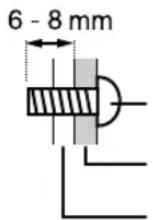
Tornillo utilizado para fijar el brazo
Brazo
Parte del monitor a la que se fija el brazo
目录
技巧提示和安全注意事项 120
产品说明 121
角度调节 122
连接显示器、开关显示器的电源 123
连接显示器与电脑 123
连接耳机(市售) 124
连接显示器的电源 124
打开电源 124
关闭电源 125
调节画面显示和扬声器音量.... 126
调节背光灯 126
调节扬声器音量 127


- ATTENZIONE:
- Sugerencias y precauciones de seguridad
- Ubicación
- El cable de alimentación
- Lista de comprobación del monitor y sus accesorios
- Notas:
- Contenido del manual
- Descripción del producto
- Ajuste de ángulo
- ¡PRECAUCIÓN!
- Conexión del monitor y encendido/apagado del mismo
- Conexión del monitor a un ordenador
- Nota:
- Conecte el cable de audio suministrado
- Conexión de auriculares (de venta en el comercio)
- Conexión del monitor a una toma de corriente
- Encendido
- Apagado
- Ajuste de la pantalla y volumen del altavoz
- Reposición de todos los valores de ajuste
- Puesta a cero de menú de AJUSTE (ADJUSTMENT)
- Función de bloqueo de ajustes
- Ajuste de la liberación del bloqueo
- Regulación de la retroiluminación
- Ajuste del volumen del altavoz
- Configuración del modo de pantalla
- STD
- OFFICE
- sRGB
- VIVID
- Forma de ajustar
- Comprobación de la información del producto
- Ajuste de pantalla automático (cuando se utiliza una señal analógica)
- Máscara en pantalla para el ajuste
- Apertura del Patrón de ajuste (para Windows)
- Ajuste automático de la pantalla
- Botón AUTO
- Botón MENU
- Ajuste de pantalla manual
- Menú ADJUSTMENT
- AUTO
- CLOCK
- PHASE
- H-POS (posición horizontal) y V-POS (posición vertical)
- Ajuste de la pantalla
- Menú GAIN CONTROL
- BLACK LEVEL
- Acerca del AUTO (Función Control Automático de Ganancia)
- Menú COLOR CONTROL
- WHITE BALANCE
- GAMMA
- Menú MODE SELECT-1
- OSD H-POSITION (posición horizontal OSD)
- OSD V-POSITION (posición vertical OSD)
- SCALING (nivel de graduación)
- 400LINES (grado de resolución)
- LANGUAGE
- Menú MODE SELECT-2
- INFORMATION (INFORMACIÓN)
- OFF TIMER (TEMPORIZADOR DE APAGADO)
- Conservación del monitor
- Caja y sector del panel de control
- Sector del panel LCD
- Almacenamiento
- Solución de problemas
- Si no se ve ninguna imagen en el monitor (el LED indicador de conexión no se enciende).
- Si no se ve ninguna imagen en el monitor (el LED indicador de conexión está encendido).
- Los botones de control no funcionan.
- La imagen aparece distorsionada.
- No sale ningún sonido de los altavoces.
- Información para clientes acerca del desecho de este producto SHARP de forma de proteger el medio ambiente
- Para nuestros clientes de Bélgica, Holanda, Suecia y Suiza
- Para nuestros clientes en el Reino Unido, Alemania, Francia e Italia
- Fara nuestros clientes en los EE.UU.
- Para nuestros clientes en Japón
- Especificaciones del producto
- Especificaciones
- Gestión de energía
- DDC (Plug & Play)
- Instalación de la información de configuración y del perfil ICC (Para Windows)
- Acerca del perfil ICC
- Para Windows 98
- Para Windows 2000
- Para Windows Me
- Para Windows XP
- Instalación del perfil ICC
- Información acerca del perfil ColorSync (Para MacOS)
- Acerca del perfil ColorSync
- Configuración del perfil ColorSync
- Instrucciones para acoplar un brazo de compatibilidad VESA
- Brazos compatibles de venta en el comercio
- Cómo acoplar el brazo o el pedestal
- 目录
Marca : SHARP
Modelo : LL-191A-B
Categoría : Monitor